Povezava WPS (koda PIN)
-
Tapnite Druge vrste povezav (Other connection types).
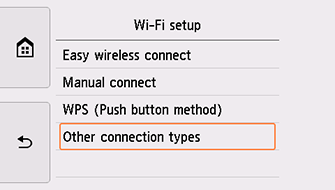
-
Tapnite WPS (način kode PIN) (WPS (PIN code method)).
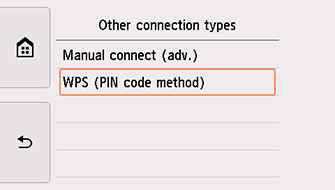
-
Za nastavitev kode PIN na brezžičnem usmerjevalniku sledite navodilom na zaslonu računalnika.
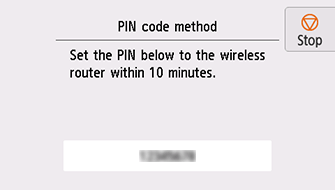
-
Ko se prikaže spodnji zaslon, tapnite OK.
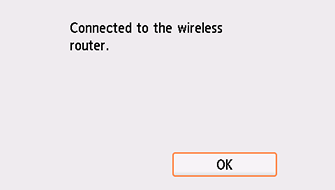
Če se prikaže drug zaslon, glejte »Odpravljanje težav«.
-
Na levi strani zaslona tapnite
 .
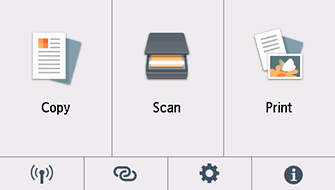
.
Nastavitev omrežne povezave je dokončana.
Ko je povezava vzpostavljena, se v spodnjem levem kotu zaslona prikaže
 .
.
macOS
Vrnite se v programsko opremo aplikacije in nadaljujte nastavitev.
Za nadaljevanje nastavitve kliknite  v orodni vrstici Dock in sledite navodilom na zaslonu.